Prometheus快速起步
安装
Prometheus官方网站提供下载 ,可以获得不同平台 (macOS, Linux, Windows)的版本:
prometheus
alertmanager
不同的exporter
提供给了二进制程序和 Prometheus Docker镜像
ARM环境安装
我的实践在 ARM部署Kubernetes 的 Raspberry Pi 主机上完成,所以安装的是 arm64 版本。
下载软件包并解压缩:
wget https://github.com/prometheus/prometheus/releases/download/v2.26.0/prometheus-2.26.0.linux-arm64.tar.gz
tar xfz prometheus-2.26.0.linux-arm64.tar.gz
sudo cp prometheus-2.26.0.linux-arm64/prometheus /usr/local/bin/
sudo cp prometheus-2.26.0.linux-arm64/promtool /usr/local/bin/
检查:
prometheus --version
macOS环境安装
安装后提示信息:
When run from `brew services`, `prometheus` is run from
`prometheus_brew_services` and uses the flags in:
   /opt/homebrew/etc/prometheus.args

To restart prometheus after an upgrade:
  brew services restart prometheus
Or, if you don't want/need a background service you can just run:
  /opt/homebrew/opt/prometheus/bin/prometheus_brew_services
zcloud物理主机安装Prometheus
我在 私有云架构 重新在一台二手服务器 HPE ProLiant DL360 Gen9服务器 部署大规模虚拟化集群。为了结合 私有云数据层 ZData Ceph 的 Ceph Dashboard 管控面板 以及对整个基础架构进行监控,我重新部署 prometheus + grafana 到两台KVM虚拟机 z-b-mon-1 和 z-b-mon-2 。
操作系统: Ubuntu Linux 20.04 LTS
准备用户账号:
sudo groupadd --system prometheus
sudo useradd -s /sbin/nologin --system -g prometheus prometheus
用户ID < 1000则为系统用户ID,这个ID是从 999 开始递减的,对于刚安装好的Ubuntu系统, systemd-coredump 组的ID是 999,则上述两个命令创建的 prometheus 的GID和UID都是 998
创建配置目录和数据目录:
sudo mkdir /var/lib/prometheus
for i in rules rules.d files_sd; do sudo mkdir -p /etc/prometheus/${i}; done
下载工具:
sudo apt update
sudo apt -y install wget curl vim
下载最新prometheus二进制程序:
mkdir -p /tmp/prometheus && cd /tmp/prometheus
curl -s https://api.github.com/repos/prometheus/prometheus/releases/latest | grep browser_download_url | grep linux-amd64 | cut -d '"' -f 4 | wget -qi -
解压缩:
tar xvf prometheus*.tar.gz
cd prometheus*/
将执行文件移动到
/usr/local/bin目录sudo mv prometheus promtool /usr/local/bin/
配置
在解压缩的Prometheus软件包目录下有一个默认配置文件 prometheus.yml ,这个初始配置复制到 /etc/prometheus 目录下然后简单配置就可以启动:
sudo mkdir -p /etc/prometheus
sudo cp prometheus.yml /etc/prometheus/
默认配置启动运行在 localhost:9090 并且只监听本机:
scrape_configs:
  - job_name: 'prometheus'
    static_configs:
    - targets: ['localhost:9090']
对于较为安全的内部局域网,可以将配置修改成监听网络IP地址:
- targets: ['192.168.6.221:9090']
启动:
sudo prometheus --config.file "/etc/prometheus/prometheus.yml"
如果发生异常,则可以使用 prometool 工具检查配置文件:
promtool check config prometheus.yml
Docker运行Prometheus
官方提供了Prometheus Docker镜像,简单运行以下命令:
docker run -p 9090:9090 prom/prometheus
不过,上述命令使用默认配置启动,所以需要提供自定义配置和数据存储,所以可以采用如下方法:
docker run -p 9090:9090 -v /tmp/prometheus.yml:/etc/prometheus/prometheus.yml prom/prometheus
访问Prometheus
请注意,上述简单的实践是将Prometheus启动监听在本地回环地址 localhost:9090 ,所以一般外部就不能访问。这样带来一定的安全保护。
我们可以通过ssh端口转发方式实现远程访问,就是在客户端执行以下命令访问服务器 192.168.6.221 开启端口转发到服务器的回环地址 9090 端口:
ssh -L 9090:192.168.6.221:9090 192.168.6.200
或者配置 .ssh/config 配置:
Host zcloud
    HostName 192.168.6.200
    User admin
    LocalForward 9090 192.168.6.221:9090
然后直接执行:
ssh zcloud
通过ssh认证登陆后,在本地通过浏览器访问 http:://127.0.0.1:9090/graph 就可以看到管理配置界面(访问 http://127.0.0.1:9090 也会重定向到 /graph 路径)
如果要访问Prometheus服务器自己的metrics,则访问 http://127.0.0.1:9090/metrics
表达式浏览
在表达式(也就是graph的查询栏输入需要查询的指标),系统会自动匹配最接近的参数
例如,我们查询 go_gc_duration_seconds 指标,输入后点击 Execute 按钮执行,就看到:
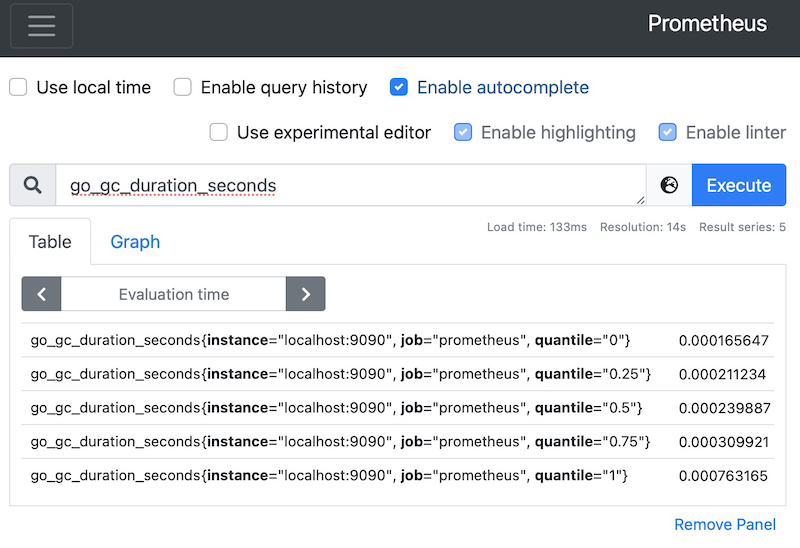
我们点击 Graph 面板,就可以看到上述 Table 表格数据在一段时间,例如1小时以内数据变化趋势:
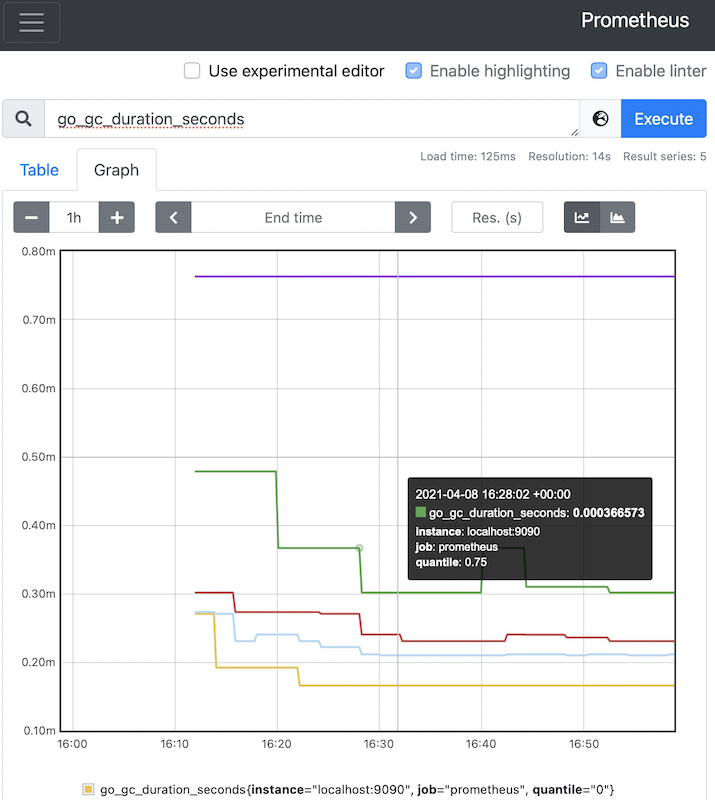
Prometheus的PromQL提供了非常灵活的表达式语言,允许查询和聚合指标。
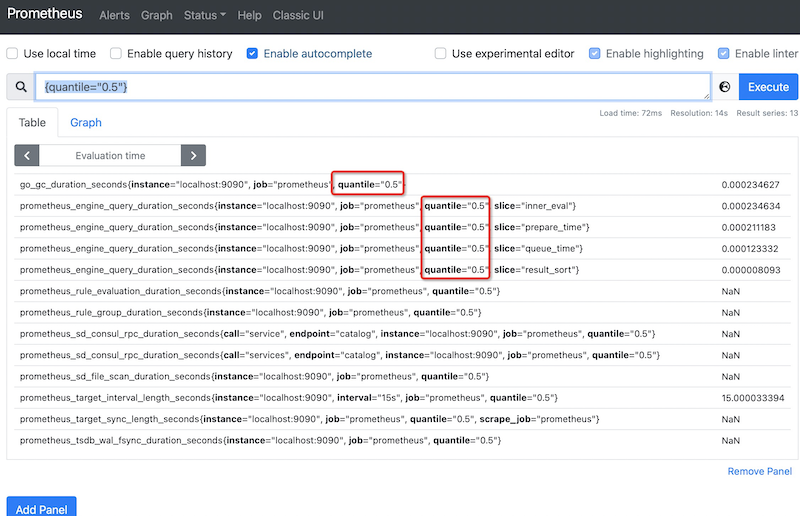
一个简单查询所有带有 quantile="0.5" 标签的追表,则输入:
{quantile="0.5"}
我们可以看到有很多匹配的metrics: